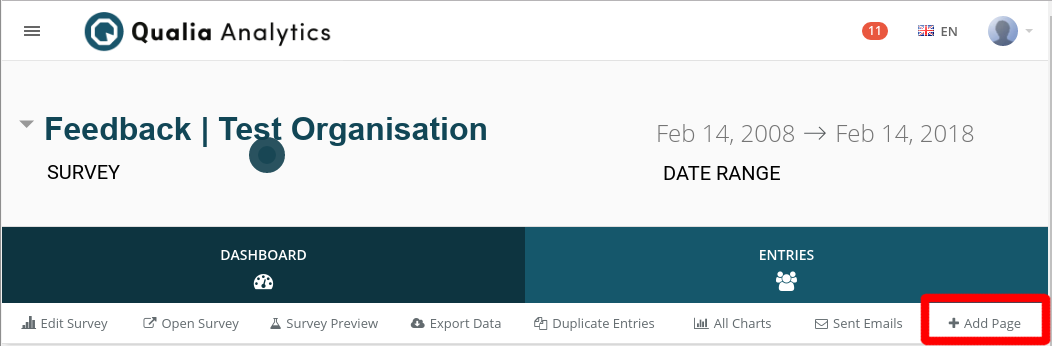
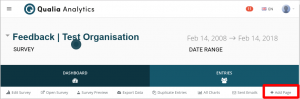
1. Clique no botão “Adicionar página” no painel de navegação secundário (painel branco) para adicionar uma nova seção de análise ao seu painel. A localização do botão é destacada em vermelho na figura abaixo.
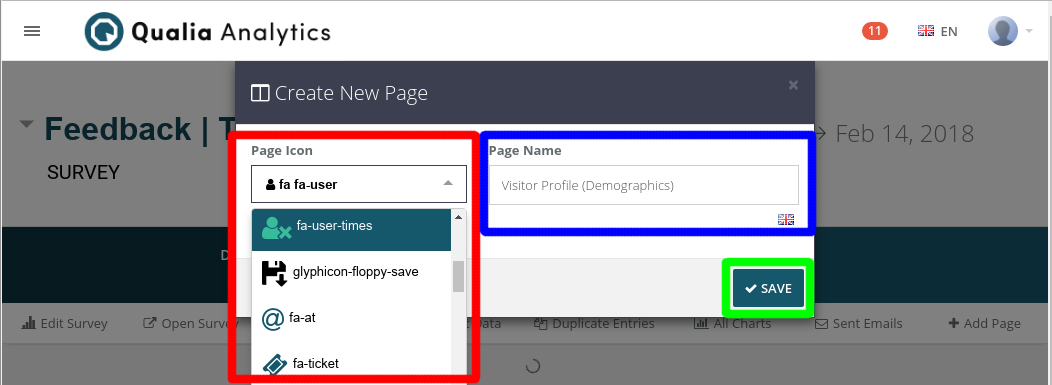
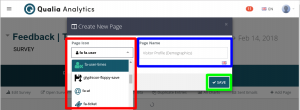
2. Personalize nas suas preferências sua página de análise adicionando um “ícone de página” (destacado em vermelho) e um “nome de página” (em azul) e aceite clicando no botão “Salvar” (em verde).
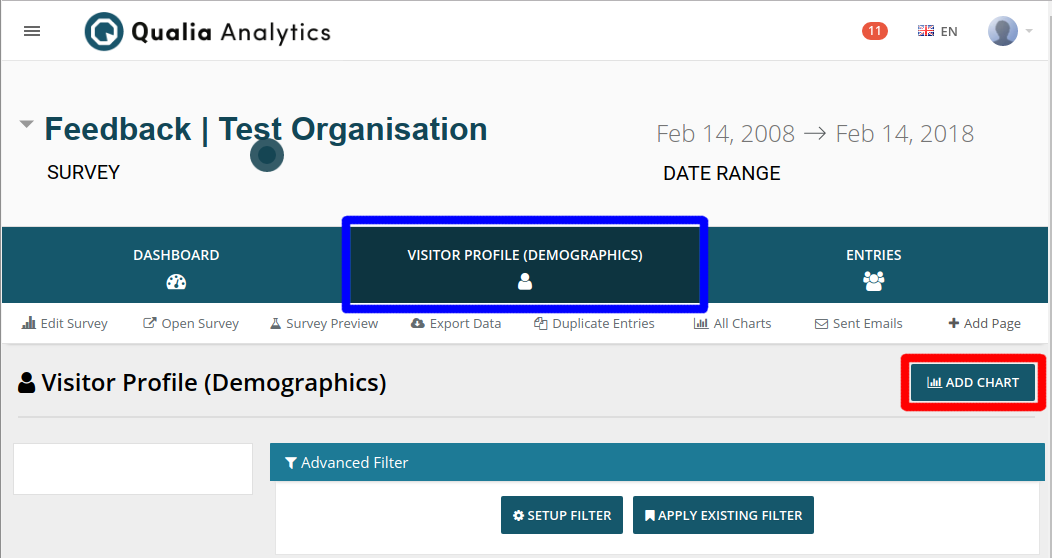
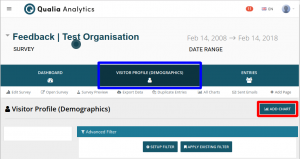
3. Uma nova página será criada e aberta automaticamente. Você poderá começar a adicionar gráficos imediatamente. Sua página será localizada por padrão em uma posição intermediária no painel de navegação principal (escuro) e será chamada como você selecionou na etapa anterior (conforme destacado em azul). Clique no botão “Adicionar gráfico” (destacado em vermelho) para adicionar os conteúdos da análise à sua nova página.
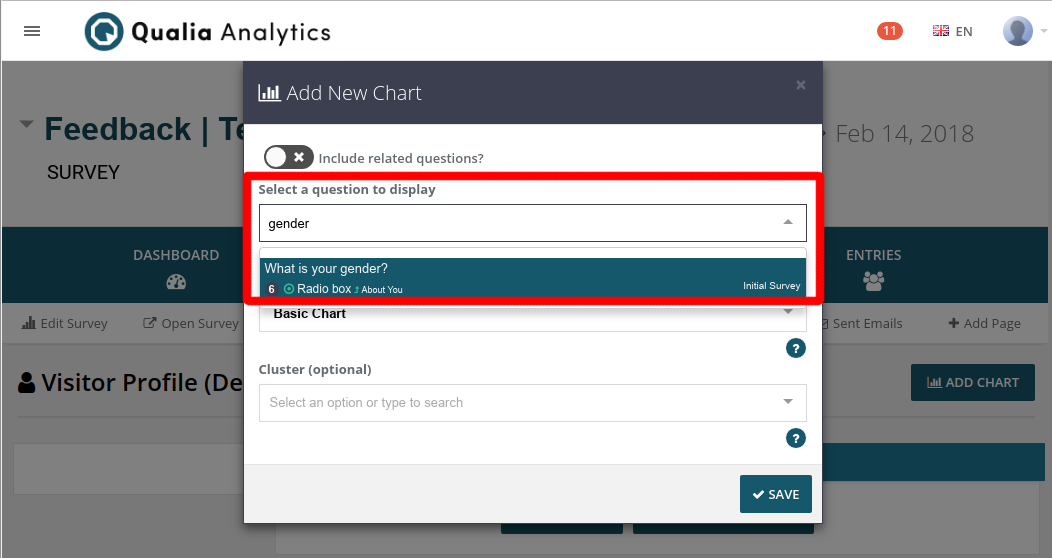
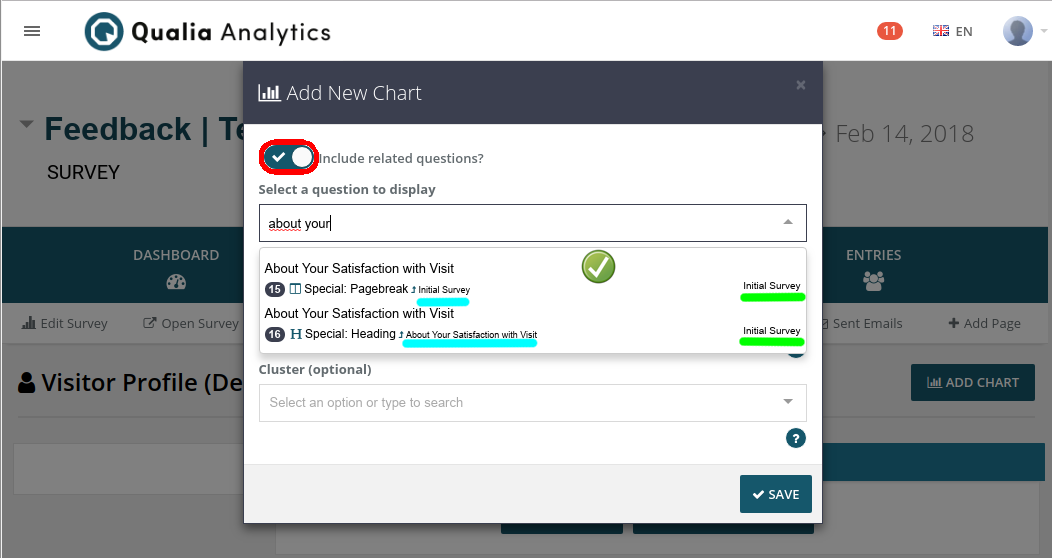
4.1. Digite e pesquise na barra “Selecionar perguntas para exibição” para quaisquer perguntas que você gostaria de mostrar na página atual. Isso permitirá uma personalização mais detalhada das páginas adicionando perguntas específicas individualmente.
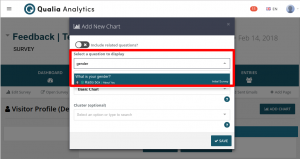
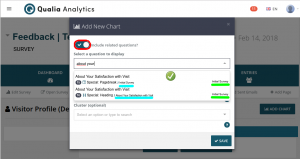
4.2. Clique no botão “Incluir perguntas relacionadas” para poder mostrar opções de pesquisa avançada que permitem adicionar blocos de perguntas inteiros à medida que são configurados no design do questionário. Por exemplo, clique na alternância e pesquise um título de uma página em sua pesquisa para poder adicionar todas as perguntas pertencentes à página que você pesquisou.
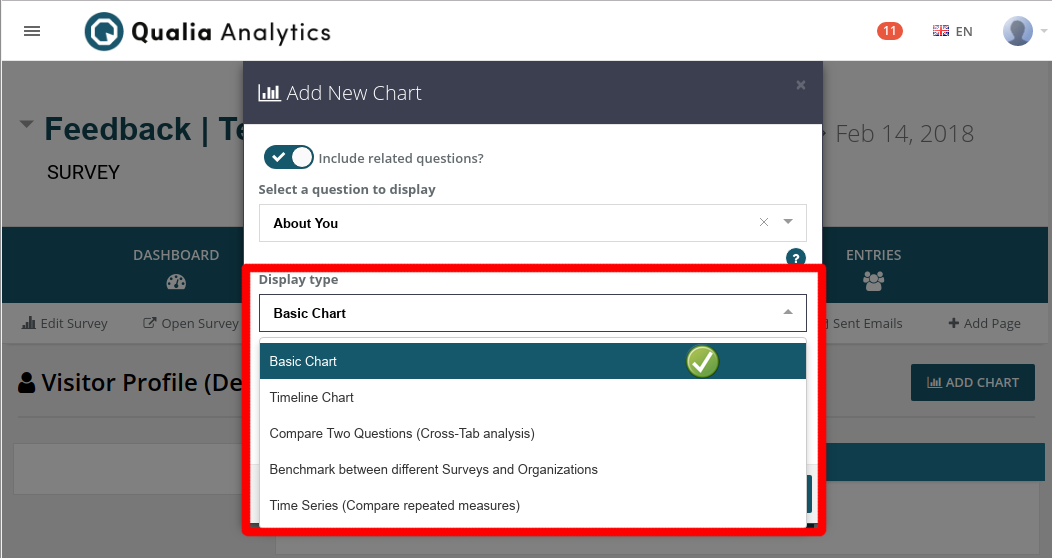
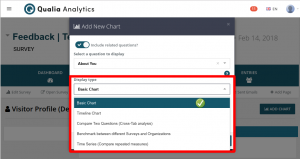
5. No seletor “Tipo de exibição”, selecione o tipo de gráfico de acordo com o tipo de análise da página atual.
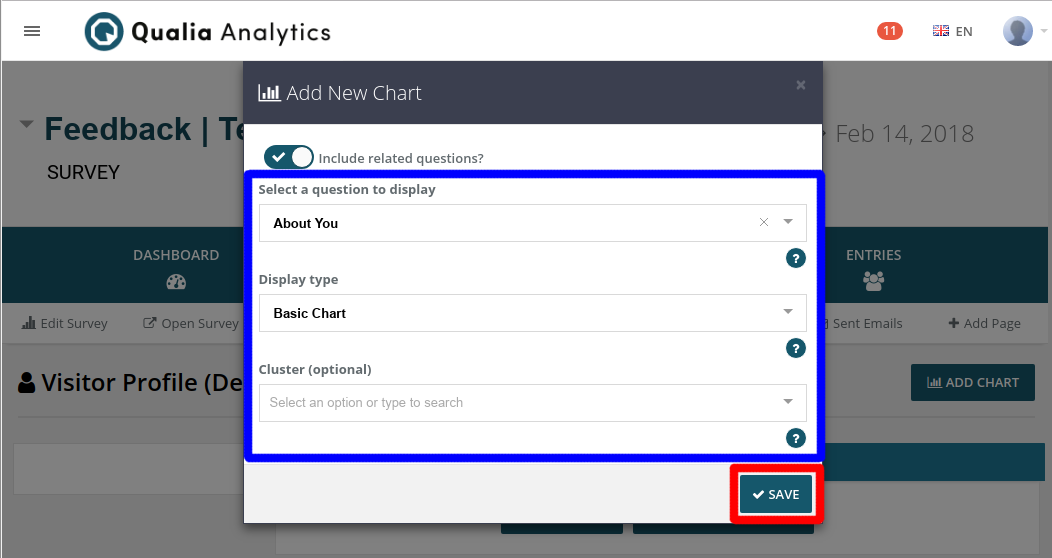
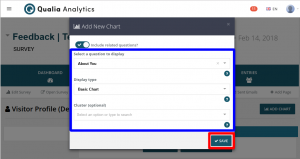
6. Depois de configurar o(s) gráfico(s) para adicionar à página, clique no botão “salvar” abaixo.
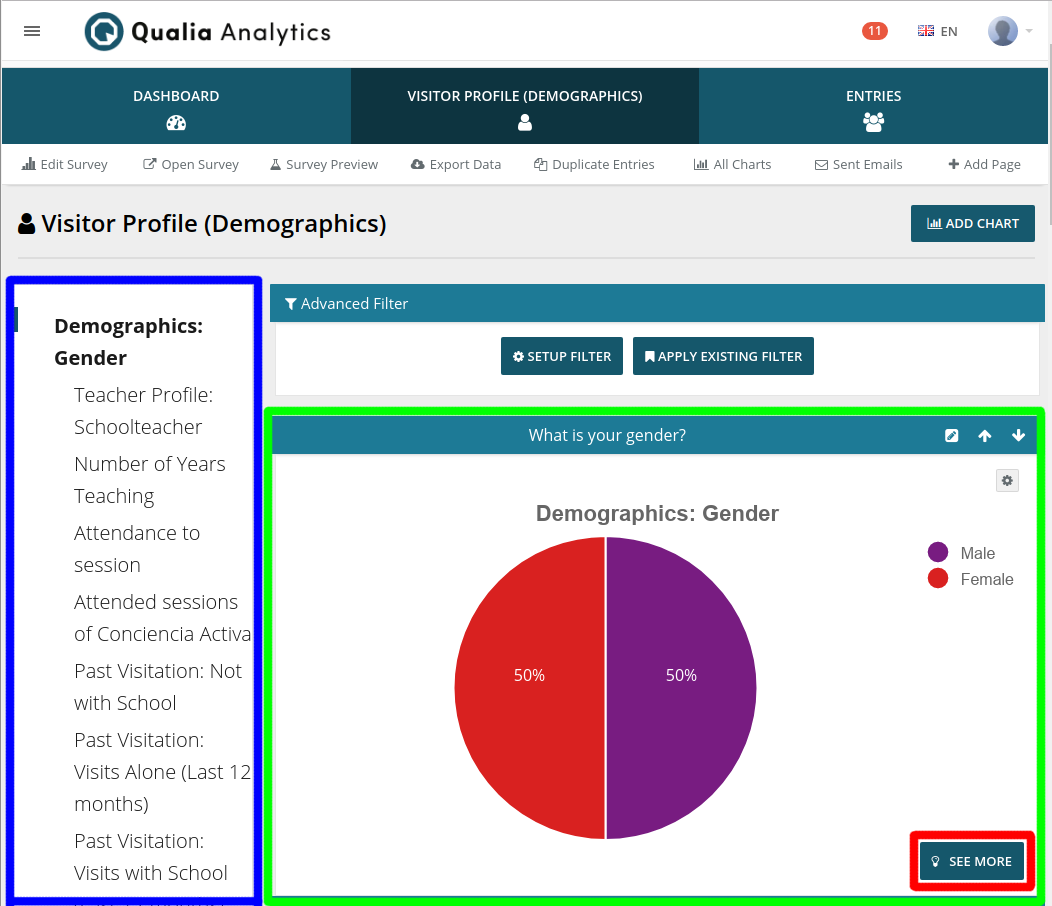
7. Uma mensagem de confirmação será mostrada no canto inferior esquerdo da tela e os gráficos selecionados serão adicionados ao final da página atual. Um “menu” aparecerá à esquerda mostrando os diferentes gráficos disponíveis. Para estatísticas e análises avançadas, clique em “Ver mais” em qualquer um dos seus gráficos.
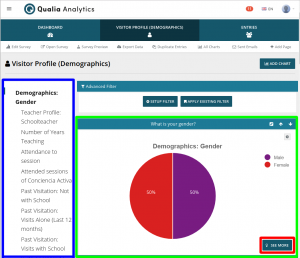
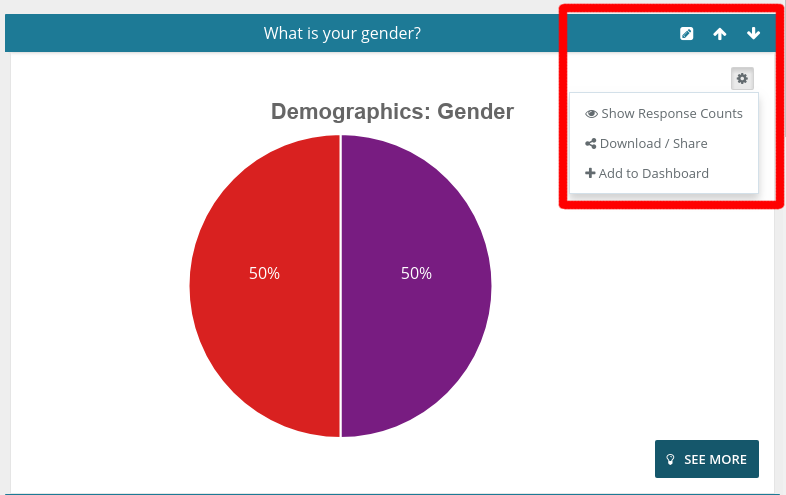
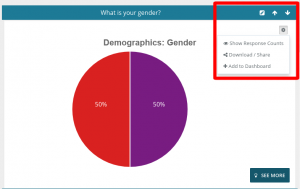
8. Você pode excluir ou modificar qualquer um dos seus gráficos usando as opções de canto superior direito em cada gráfico:
 Notas:
- Se você não conseguir encontrar os botões “Adicionar Gráfico” ou “Adicionar Página” em seu painel, pergunte aos proprietários e gerentes da sua organização ou entre em contato com nossa equipe de suporte para atualizar o acesso da sua equipe ao nível de gerente. para adicionar e editar páginas de análise.
- Para personalizar o nome mostrado em uma página existente, entre em contato com a equipe de suporte em support@qualiaanalytics.org.