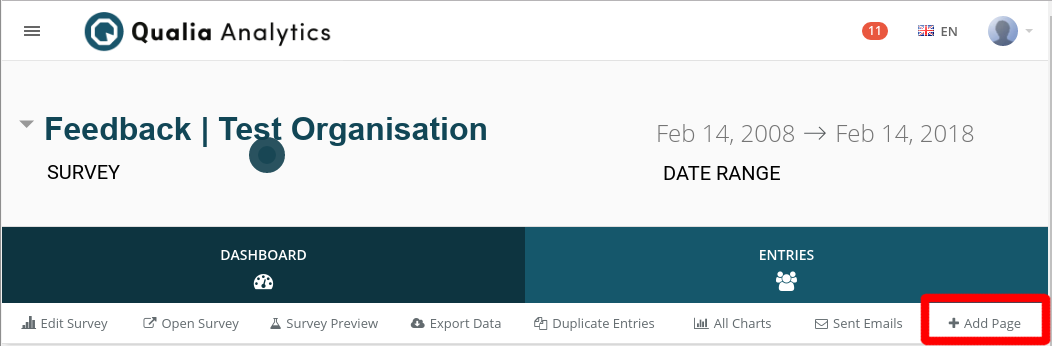
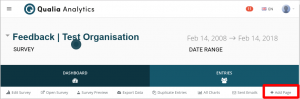
1. 1. Haga clic en el botón ‘Agregar página’ en el panel de navegación secundario (panel blanco) para agregar una nueva sección de análisis a su panel de control. La ubicación del botón está resaltada en rojo en la imagen de abajo.
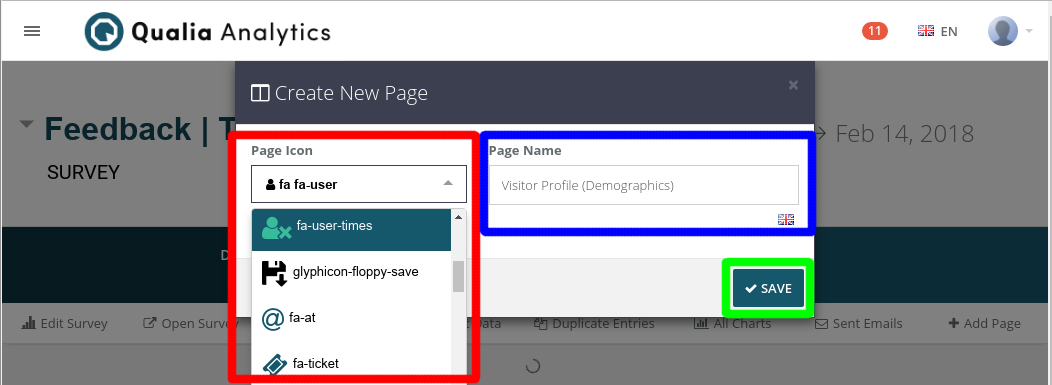
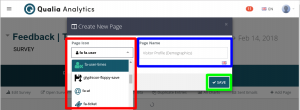
2. Personalice su página de análisis según sus preferencias agregando un ‘Icono de página’ (resaltado en rojo) y un ‘Nombre de página’ (en azul) y acepte haciendo clic en el botón ‘Guardar’ (en verde).
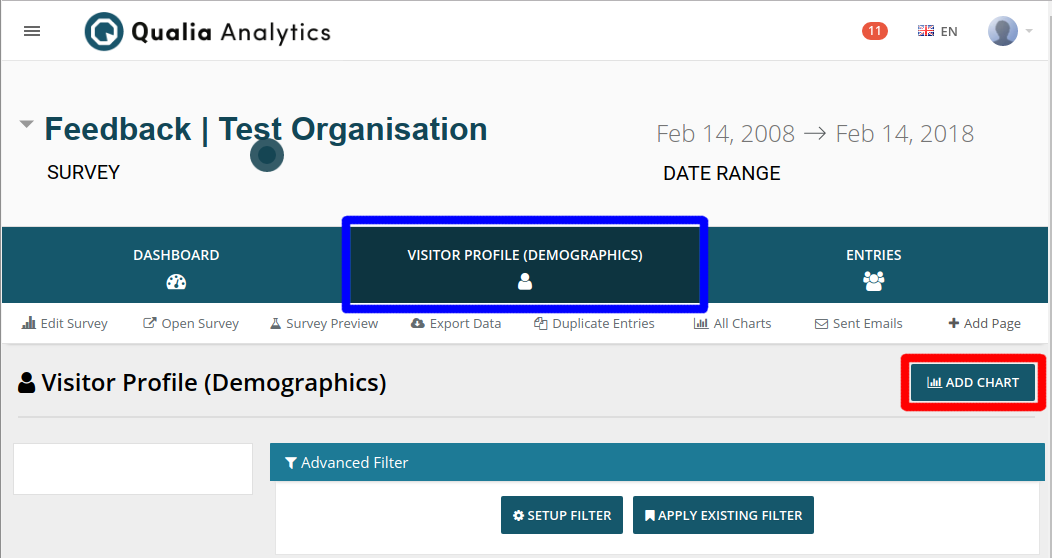
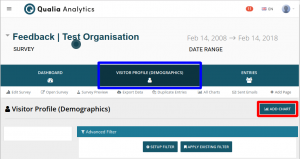
3. Se creará una nueva página y se abrirá automáticamente. Podrá comenzar a agregar gráficas inmediatamente. Su página se ubicará por defecto en una posición intermedia en el panel de navegación principal (oscuro) y se llamará de la forma que seleccionó en el paso anterior (resaltado en azul). Haga clic en el botón ‘Agregar gráfica’ (resaltado en rojo) para agregar contenido analítico a su nueva página.
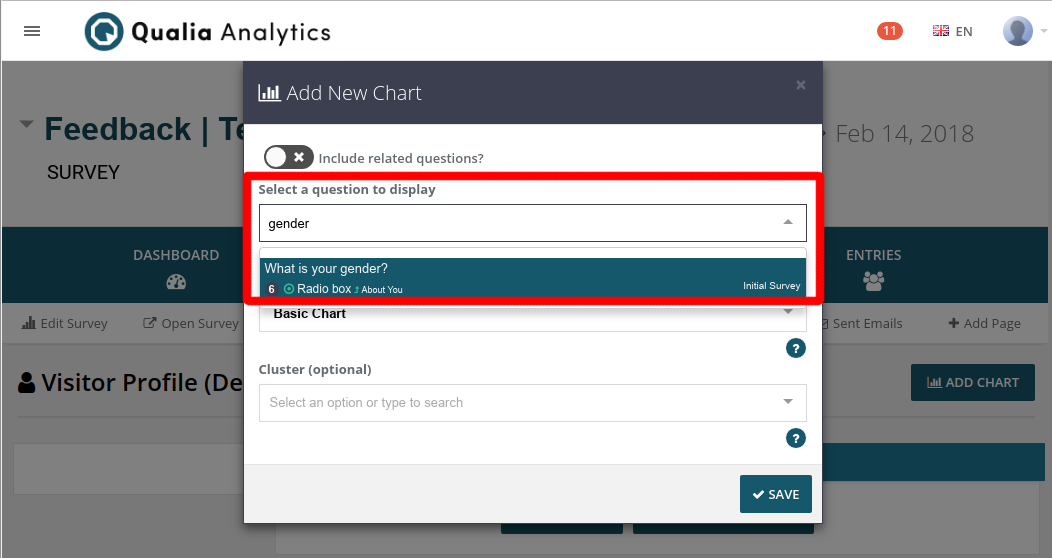
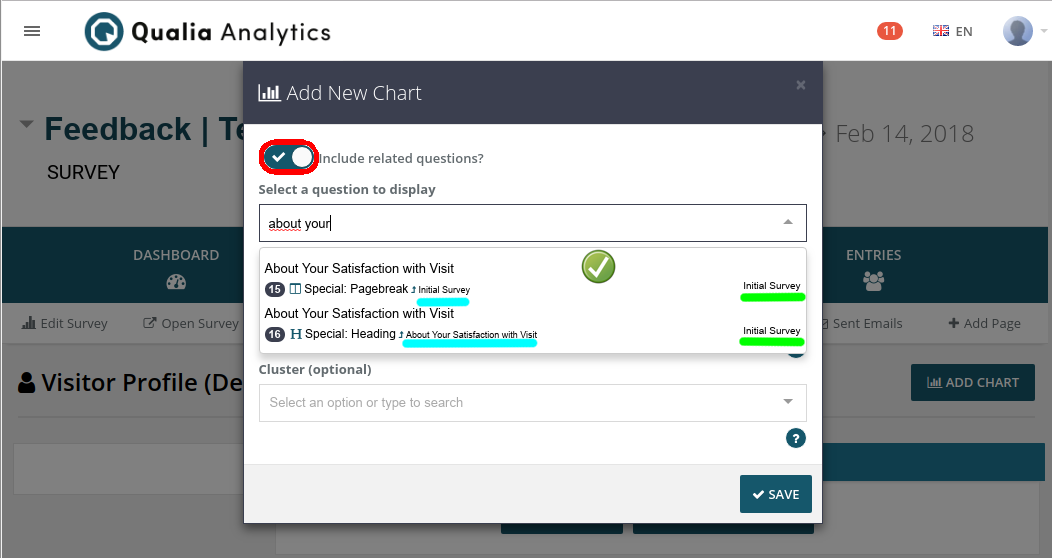
4.1. Escriba y busque en la barra ‘Seleccionar preguntas para mostrar’ para cualquier pregunta que le gustaría que se muestre en la página actual, esto le permitirá una personalización más detallada de la página agregando preguntas específicas de manera individual.
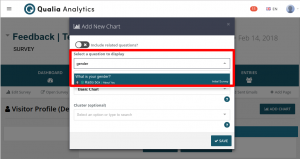
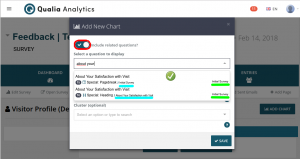
4.2. Haga clic en el botón ‘Incluir preguntas relacionadas’ para poder mostrar las opciones de búsqueda avanzada que le permiten agregar bloques de preguntas completos según estén configurados en el diseño de su encuesta. Por ejemplo, haga clic en el botón y busque un título de una página en su encuesta para poder agregar todas las preguntas que pertenezcan a la página que buscó.
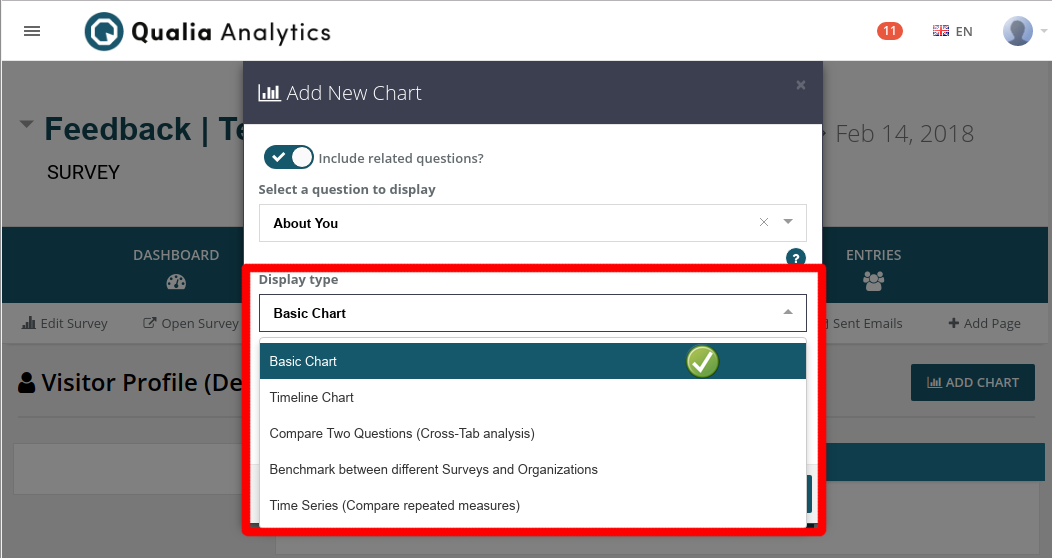
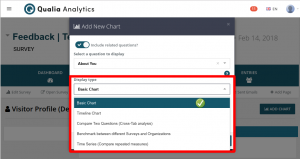
En el selector ‘Tipo de presentación’, seleccione el tipo de gráfica de acuerdo al tipo de análisis de la página actual.
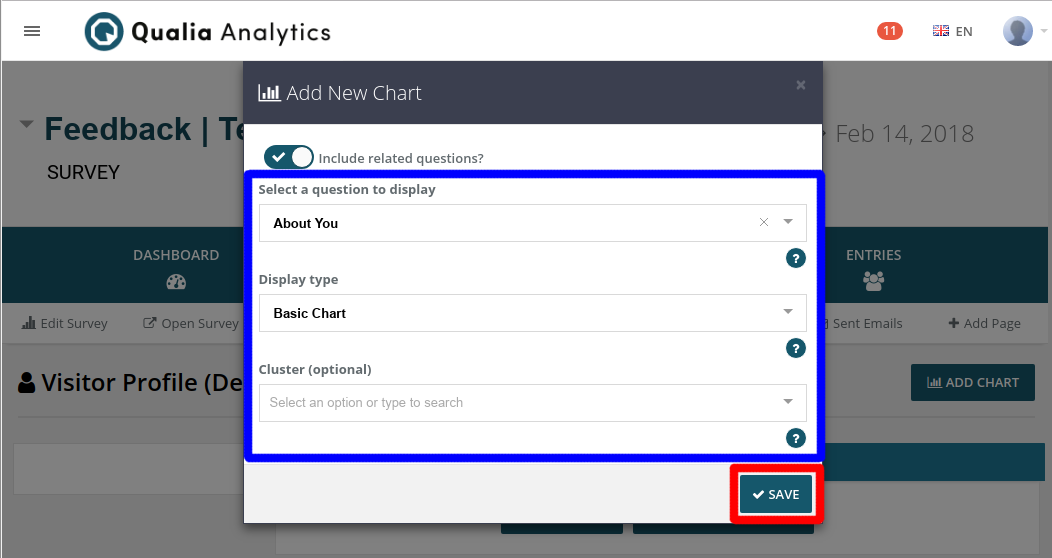
6. Después de configurar la(s) gráfica(s) para agregar a la página, haga clic en el botón ‘guardar’ a continuación.
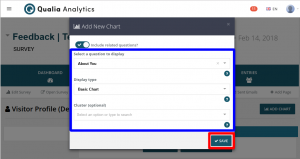
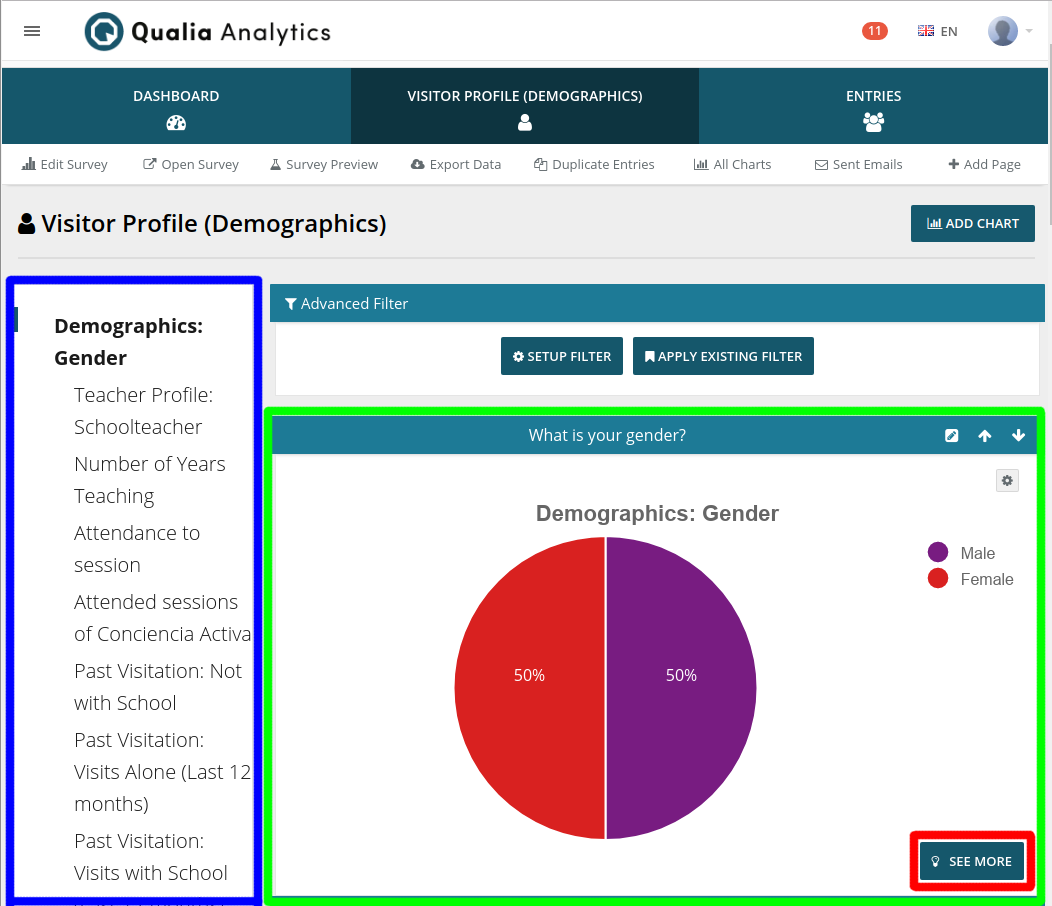
7. Aparecerá un mensaje de confirmación en la esquina inferior izquierda de su pantalla y las gráficas seleccionadas se agregarán al final de la página actual. Aparecerá un ‘menú’ a la izquierda mostrando las diferentes gráficas disponibles. Para estadísticas y análisis avanzados, haga clic en “Ver más” en cualquiera de sus gráficas.
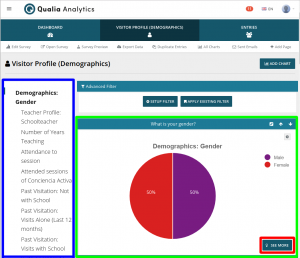
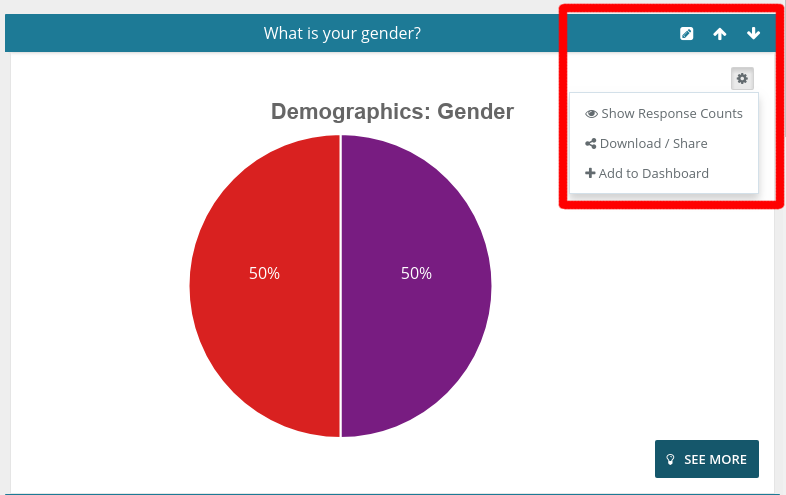
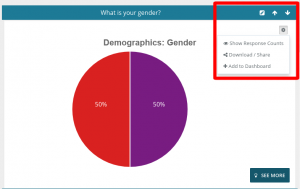
8. Puede eliminar o modificar cualquiera de sus gráficas utilizando las opciones de la esquina superior derecha de cada gráfica:
 Notes:
- Si no puede encontrar los botones ‘Agregar gráfica’ o ‘Agregar página’ en su panel de control, solicite a los propietarios y gerentes de su organización o contacte a nuestro equipo de soporte para actualizar el acceso de su equipo al nivel de administrador, donde se le permitirá agregar y editar páginas de análisis.
- Para personalizar el nombre mostrado en una página existente, comuníquese con el equipo de soporte a support@qualiaanalytics.org. support@qualiaanalytics.org.