O uso da coleta de dados off-line está disponível para todas as instituições com um sistema de pesquisa ativo do Qualia Analytics. Existem diferentes opções off-line para coleta de dados. Você pode acessar a partir de navegadores de uso comum ou baixar aplicativos para uma ampla gama de dispositivos diferentes: telefone, tablet, laptop, computadores Apple, Windows e Linux.
Essas instruções ajudam você a acessar e usar essas opções.
Opções para Acesso Off-line ao Questionário:
Navegador da Web: Requer Internet para efetuar login, mas não para preencher pesquisas. Você pode usar qualquer tipo de dispositivo, incluindo PC, tablet ou celular.
Aplicativo para Download: Isso requer um download inicial para seu dispositivo móvel, laptop ou PC.
Adicione o aplicativo off-line
do navegador para a tela inicial:
Fazendo Login em Aplicativos para Download
Ao acessar o aplicativo off-line a partir do seu dispositivo móvel, você precisará da Internet ou de dados para fazer o download do aplicativo, mas não para concluir pesquisas.
Descompacte ou instale e abra o arquivo chamado “Qualia”.
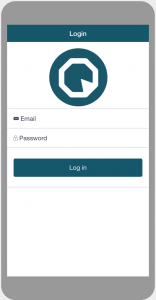
Digite seus detalhes de login pessoais na tela de login. Ou, se a sua instituição recebeu um login para coleta de dados, você também pode usar isso.
Smartphones suportados:
Apple e Android
Smartphones NÃO suportados no momento:
Windows
Sistemas Operacionais Suportados:
iOS, Windows e Linux
Sistemas Operacionais NÃO suportados no momento:
N/D
Usando a Coleta de Dados Offline
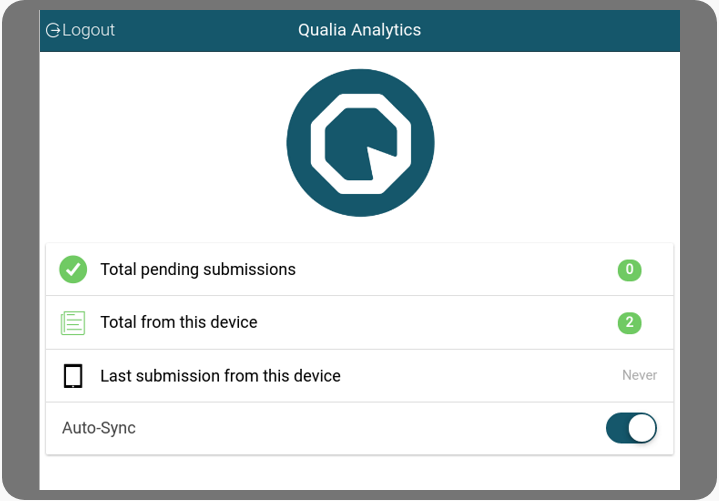
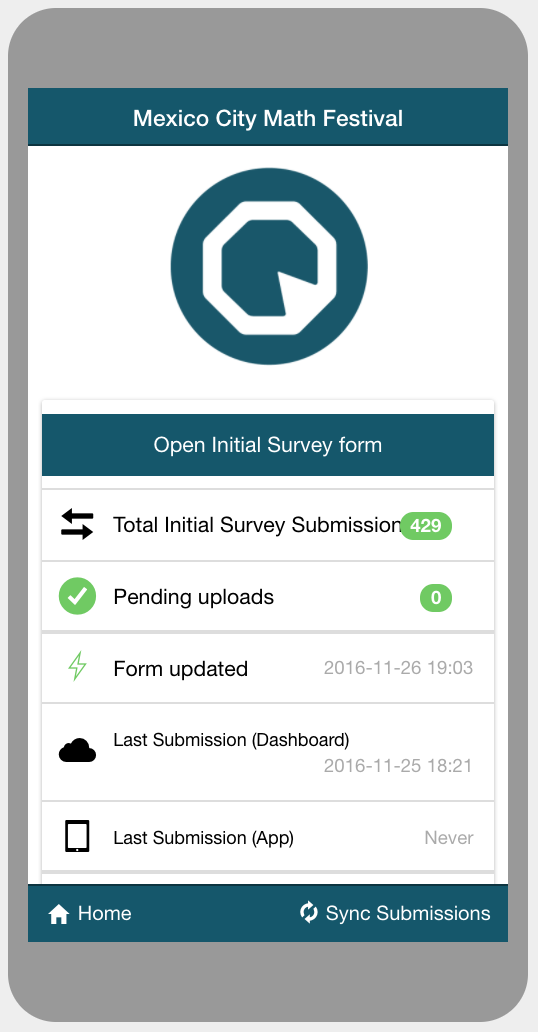
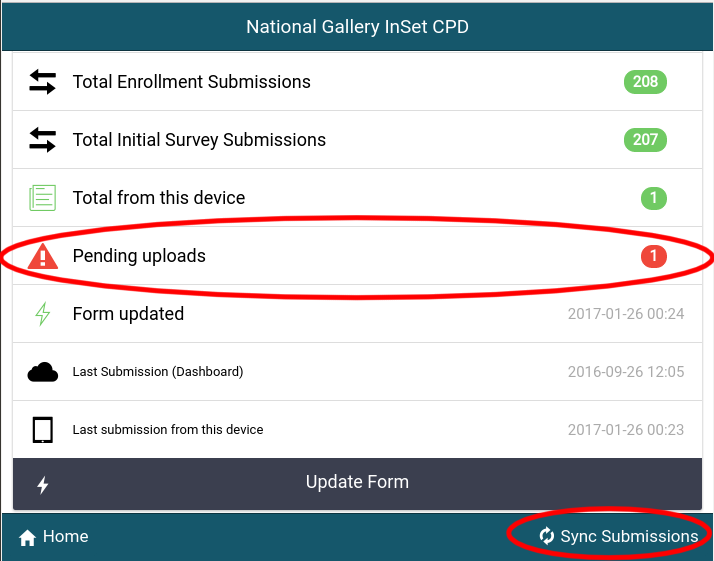
A primeira tela após o login mostrará o total de envios pendentes e o último envio para os formulários aos quais o usuário tem acesso.
Selecione Abrir pesquisas para acessar as pesquisas disponíveis.
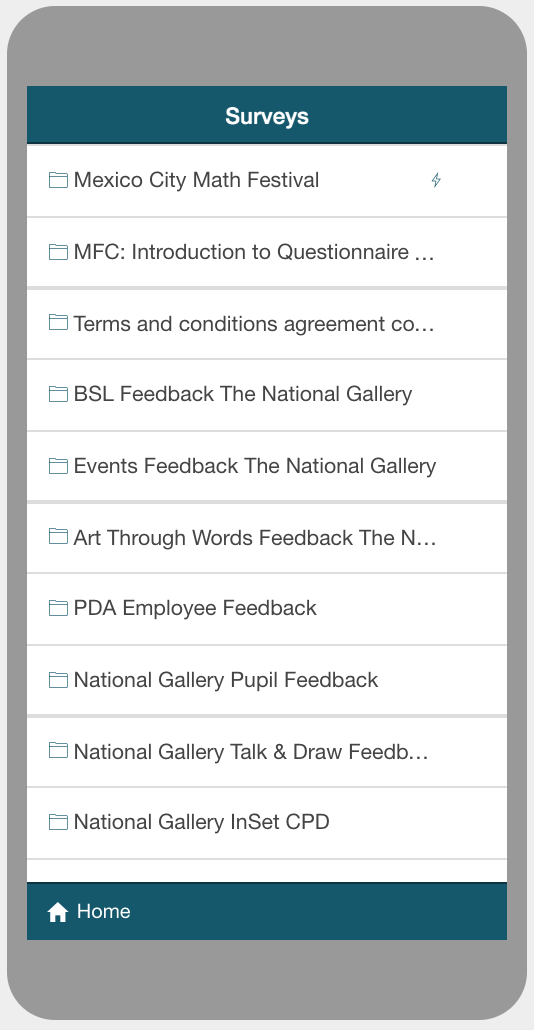
As pesquisas disponíveis serão exibidas.
Selecione a pesquisa que você deseja acessar.
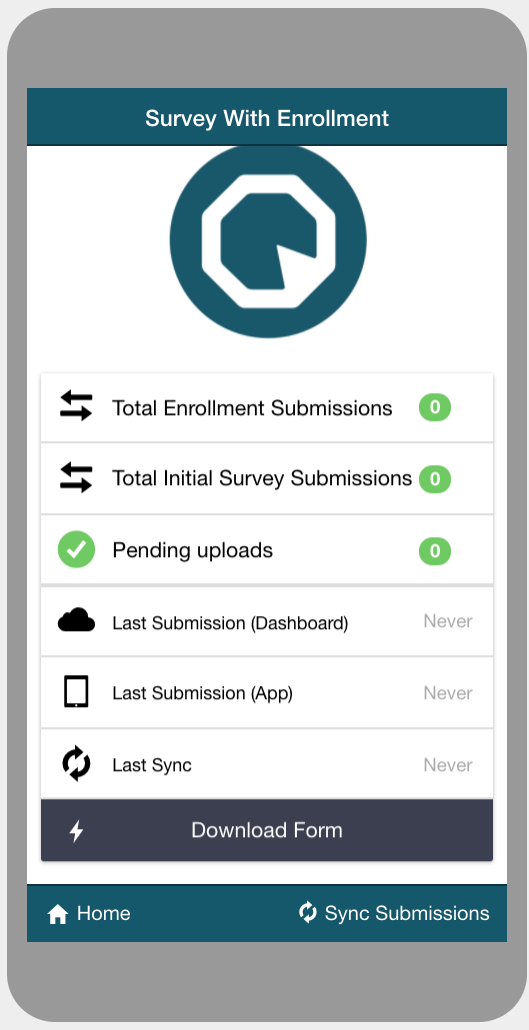
“Download” o formulário. (Leva apenas um segundo.)
A área principal do formulário mostra todos os envios, envios pendentes do seu dispositivo e sua última sincronização. A opção para atualizar o formulário também está disponível.
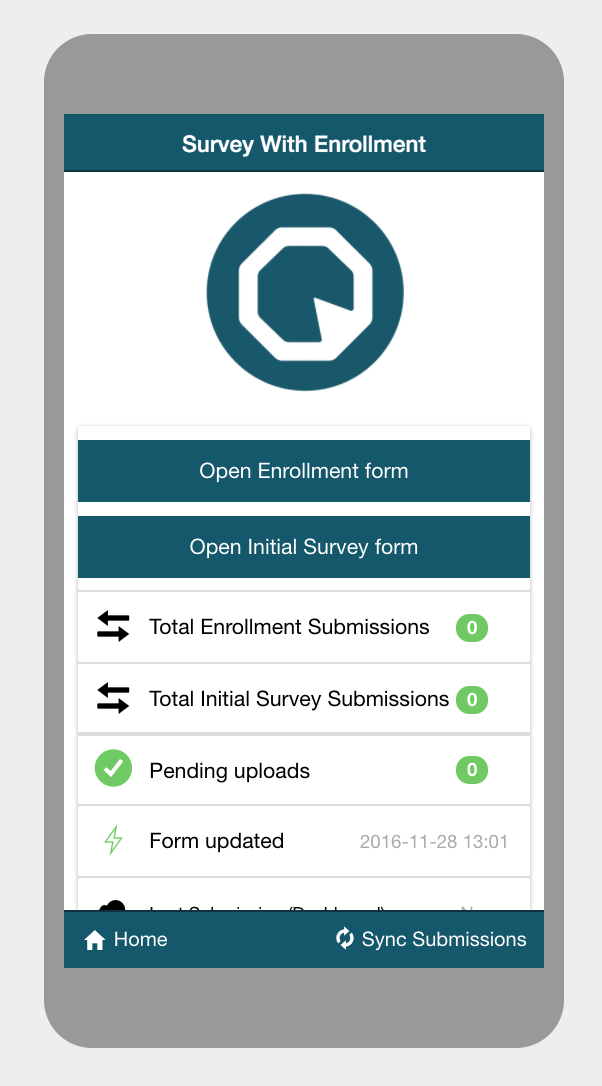
Sua pesquisa pode ter vários formulários, dependendo do seu tipo de avaliação. Por exemplo, você pode mostrar um formulário de inscrição, pesquisa inicial ou pesquisa de acompanhamento.
Selecione o formulário que você precisa abrir
Agora você pode deixar o acesso à Internet e começar a coleta de dados.
Depois de enviar uma resposta, a tela será redefinida e levada de volta para um novo formulário automaticamente.
Observe que seu navegador ou aplicativo bloqueia no modo “quiosque” para garantir que nada aconteça acidentalmente quando você estiver no meio da coleta de dados.
Características
Seleção de Pesquisa
Download de formulário
Acesso ao formulário de inscrição
Sincronização automática
Sincronização manual
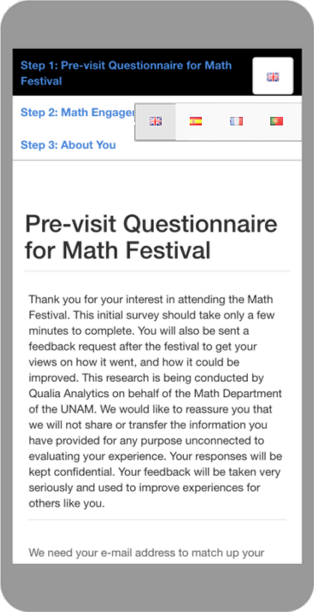
Seleção de idioma
Concluindo a coleta de dados e o upload de dados
Quando terminar a coleta de dados, observe as seguintes maneiras de sair do modo “quiosque”. Sair desse modo permite que você entre novamente na área de back-end para que você possa sincronizar com o servidor.
DISPOSITIVOS MÓVEIS
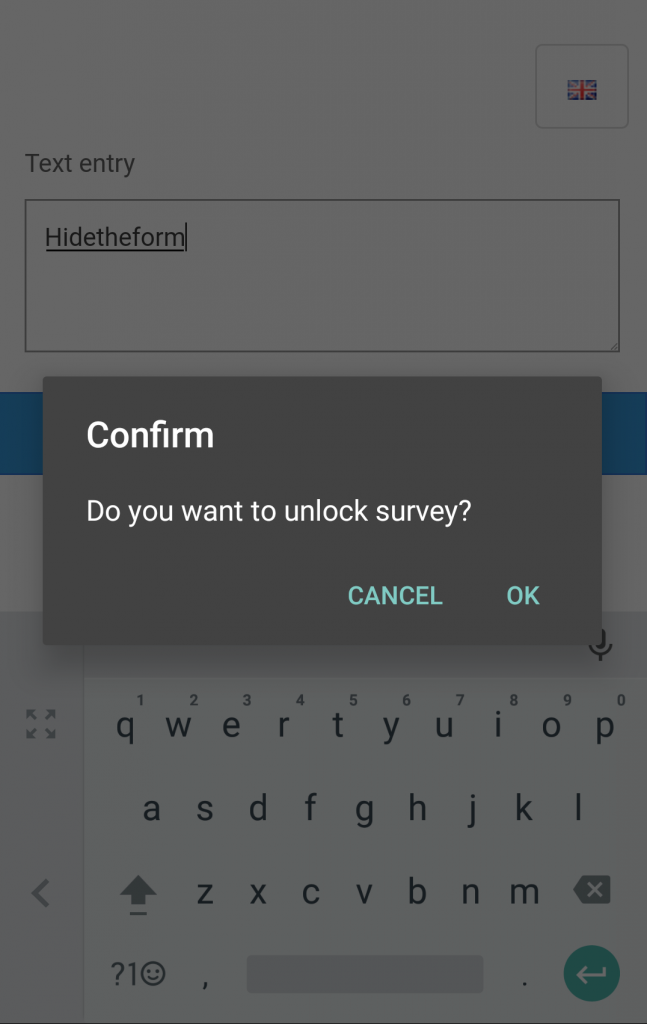
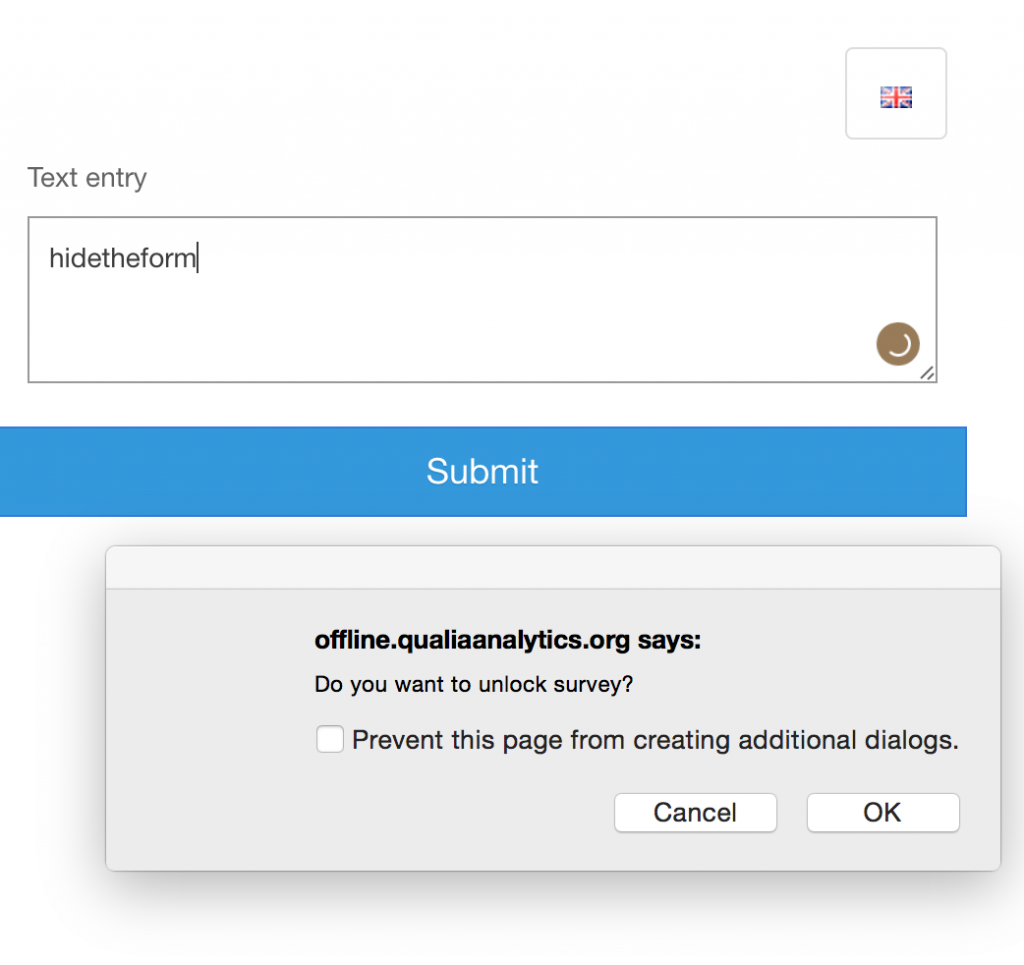
Para sair do formulário de pesquisa em um dispositivo móvel, use qualquer um dos seguintes, digitando o texto em uma área de entrada.
“hidetheform”
“hideform”
“exitform”
“exittheform”
“unlockform”
“unlocktheform”
Todas estas são palavras válidas que sairão do formulário.
Clique em Submit.
ÁREA DE TRABALHO
Ou, se você estiver em um laptop ou PC, use o teclado e digite:
CTRL + U
CTRL + H
Todos esses são comandos válidos que sairão do formulário.
Você entrará novamente no back-end.
Upload de Respostas Offline
As respostas coletadas no modo off-line podem ser “sincronizadas” com o sistema de pesquisa quando você tem uma conexão de Internet ou de dados.
Na tela backend, olhe no canto inferior direito, encontre e selecione “Sync submissions”.